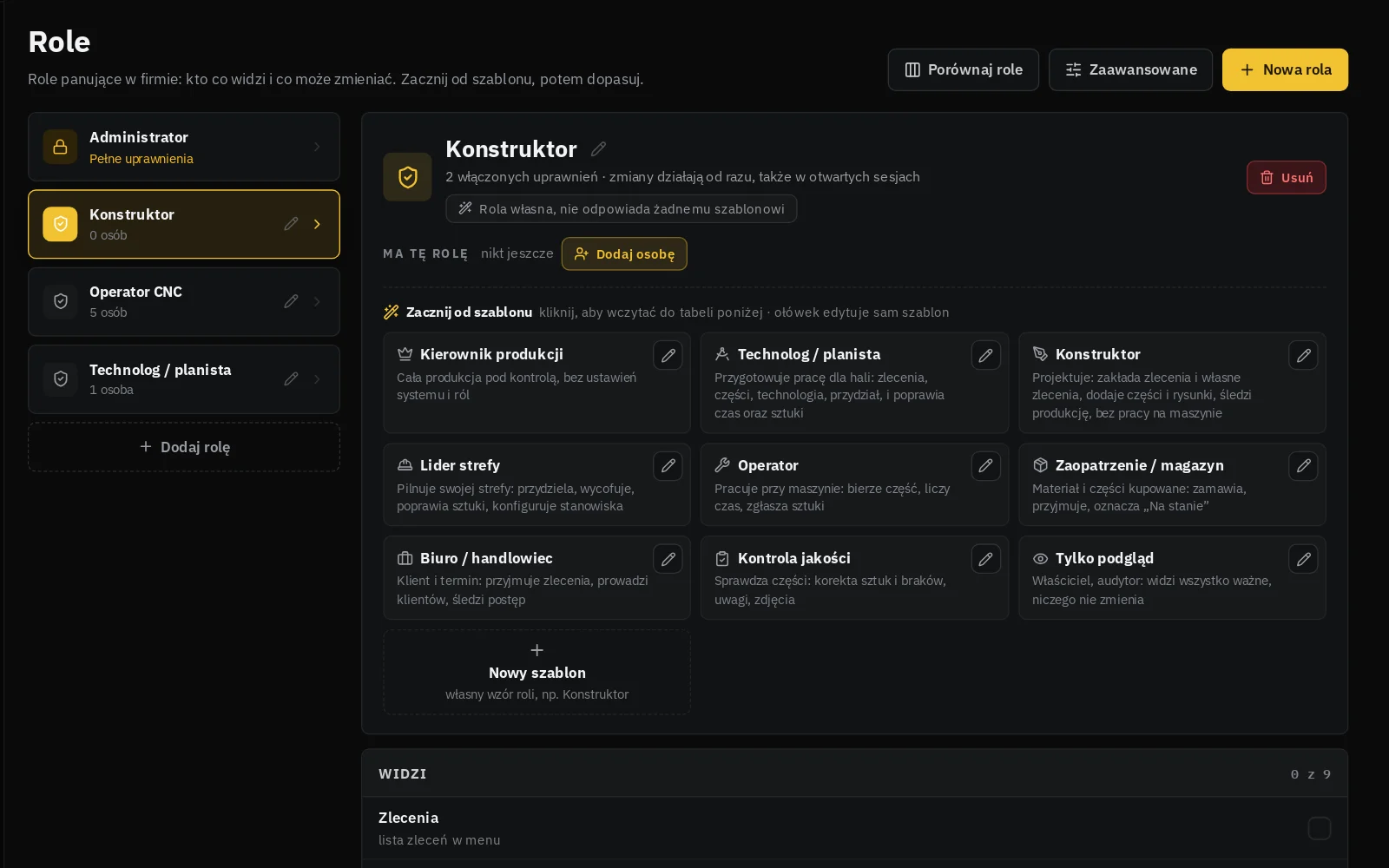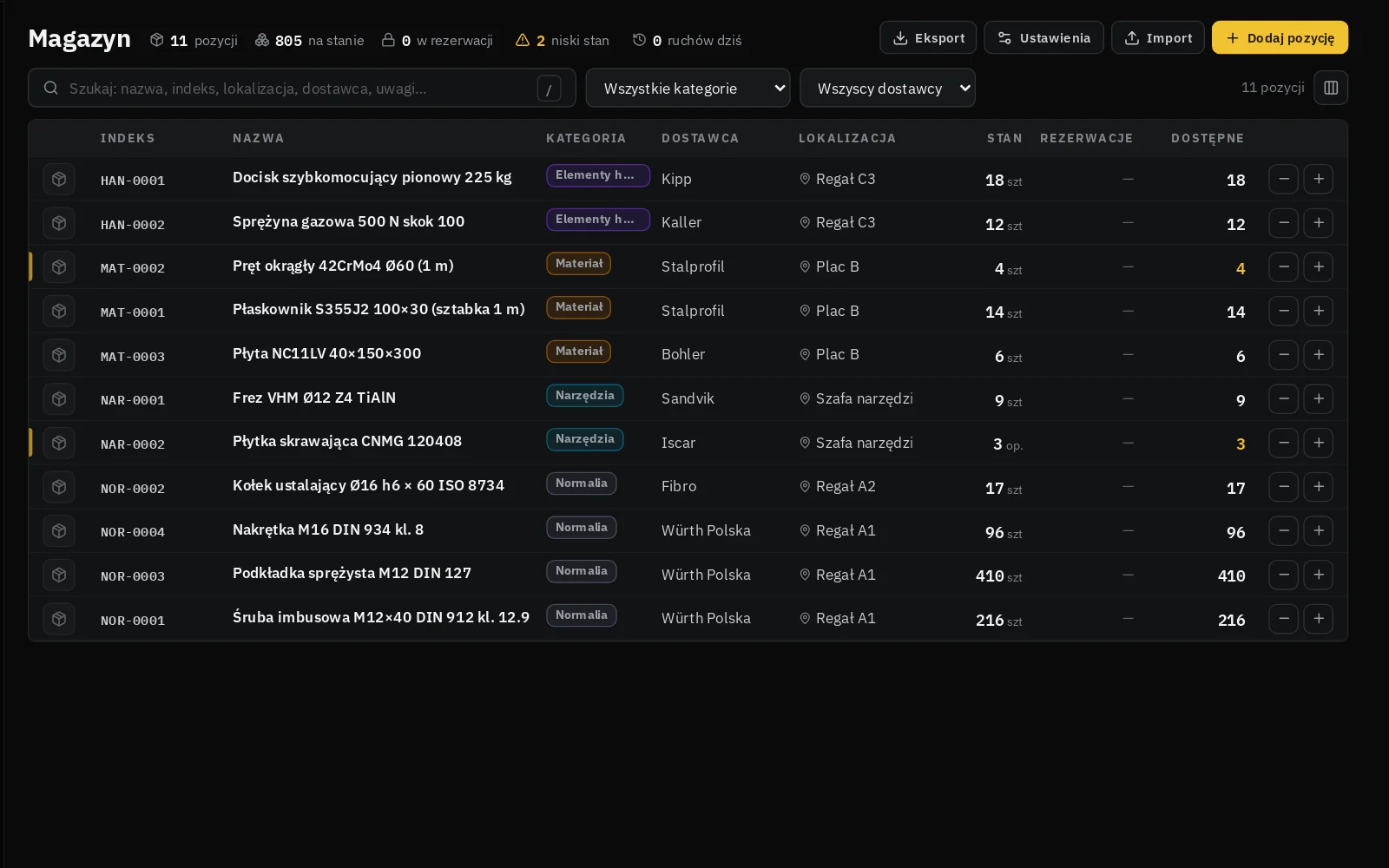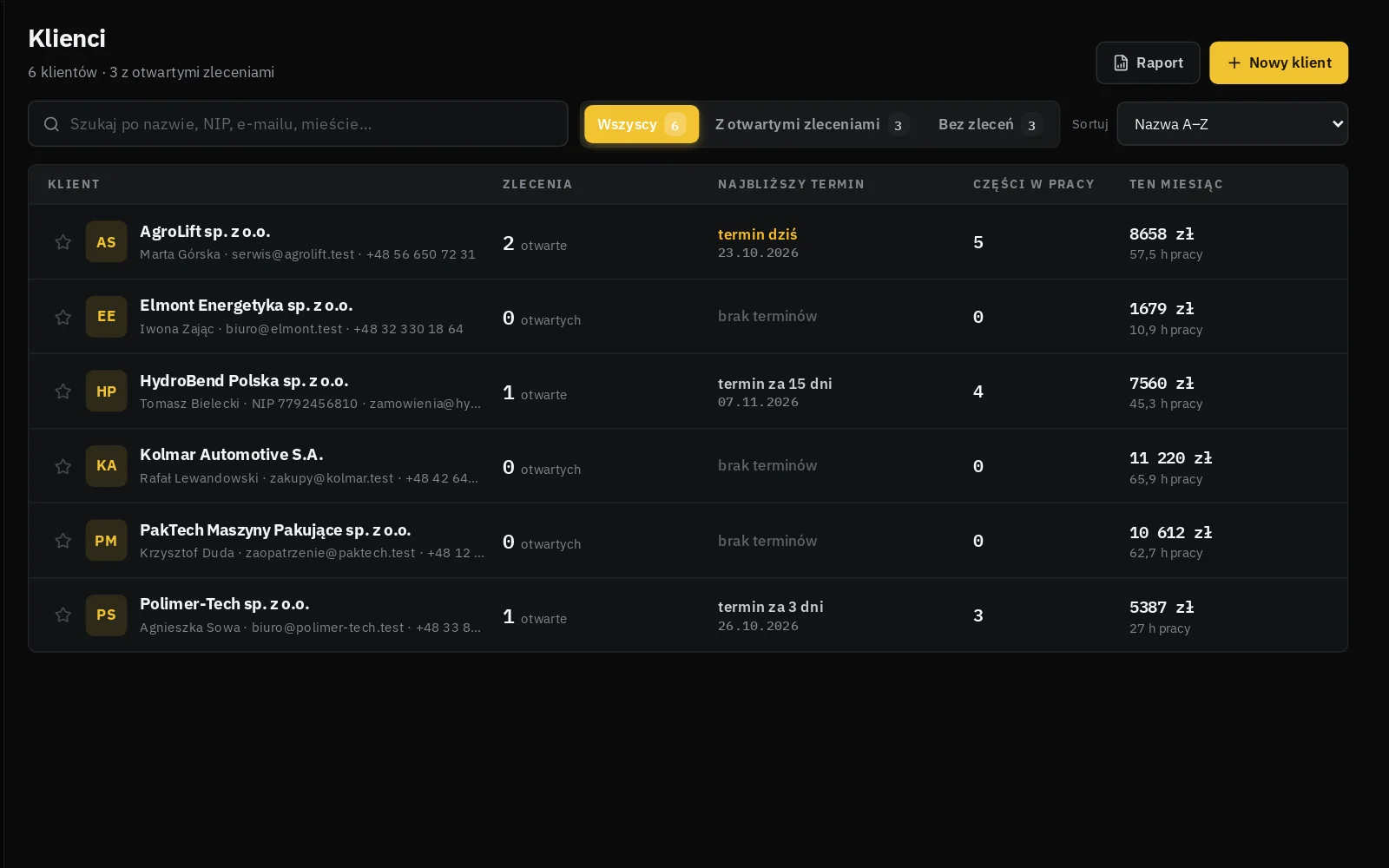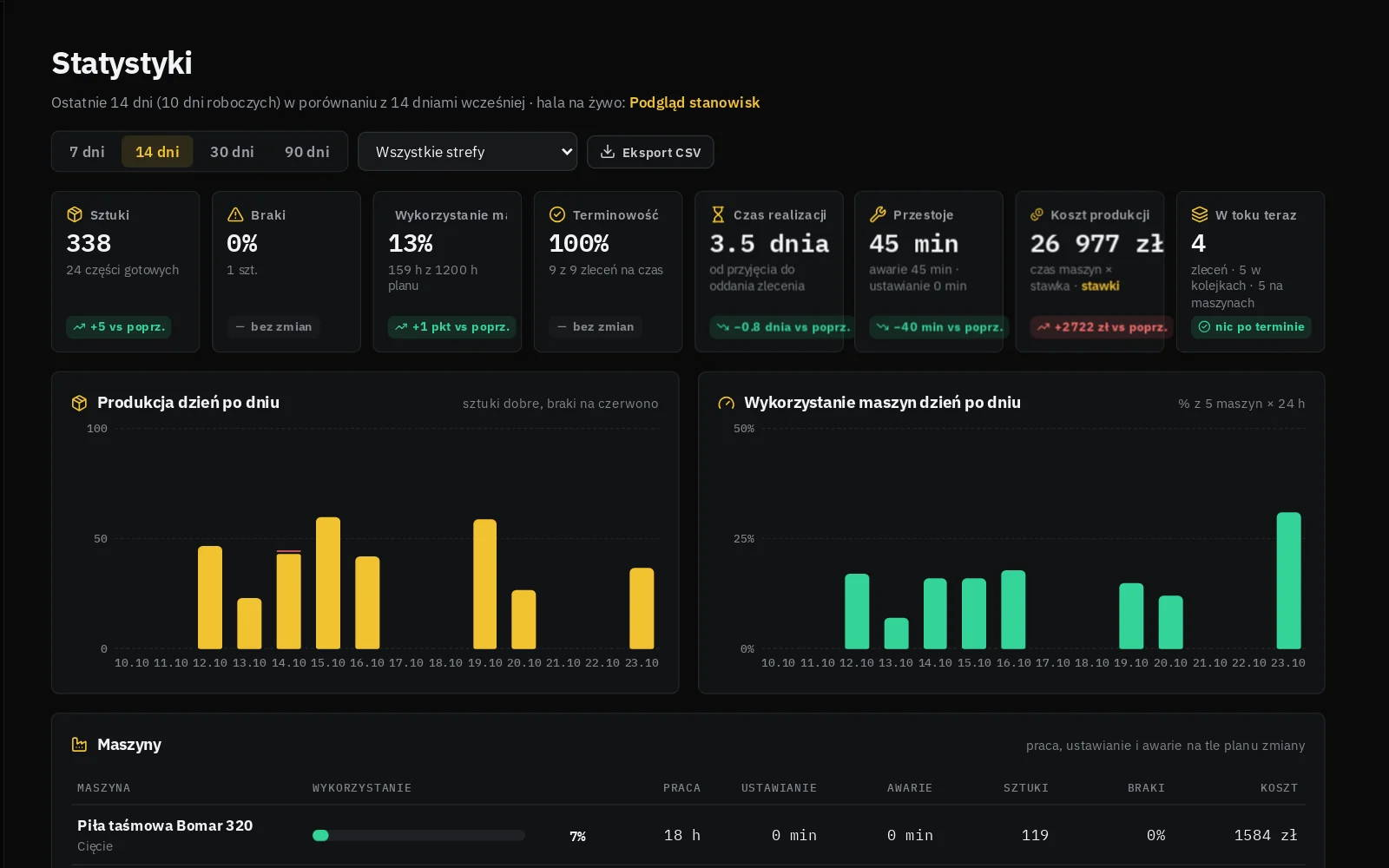
Odłamek z litery A to zlecenie. Linia pod nim to jego droga przez prawdziwy panel HALIVO: od maila klienta, przez magazyn, maszyny i kontrolę, po gotową część w statystykach.
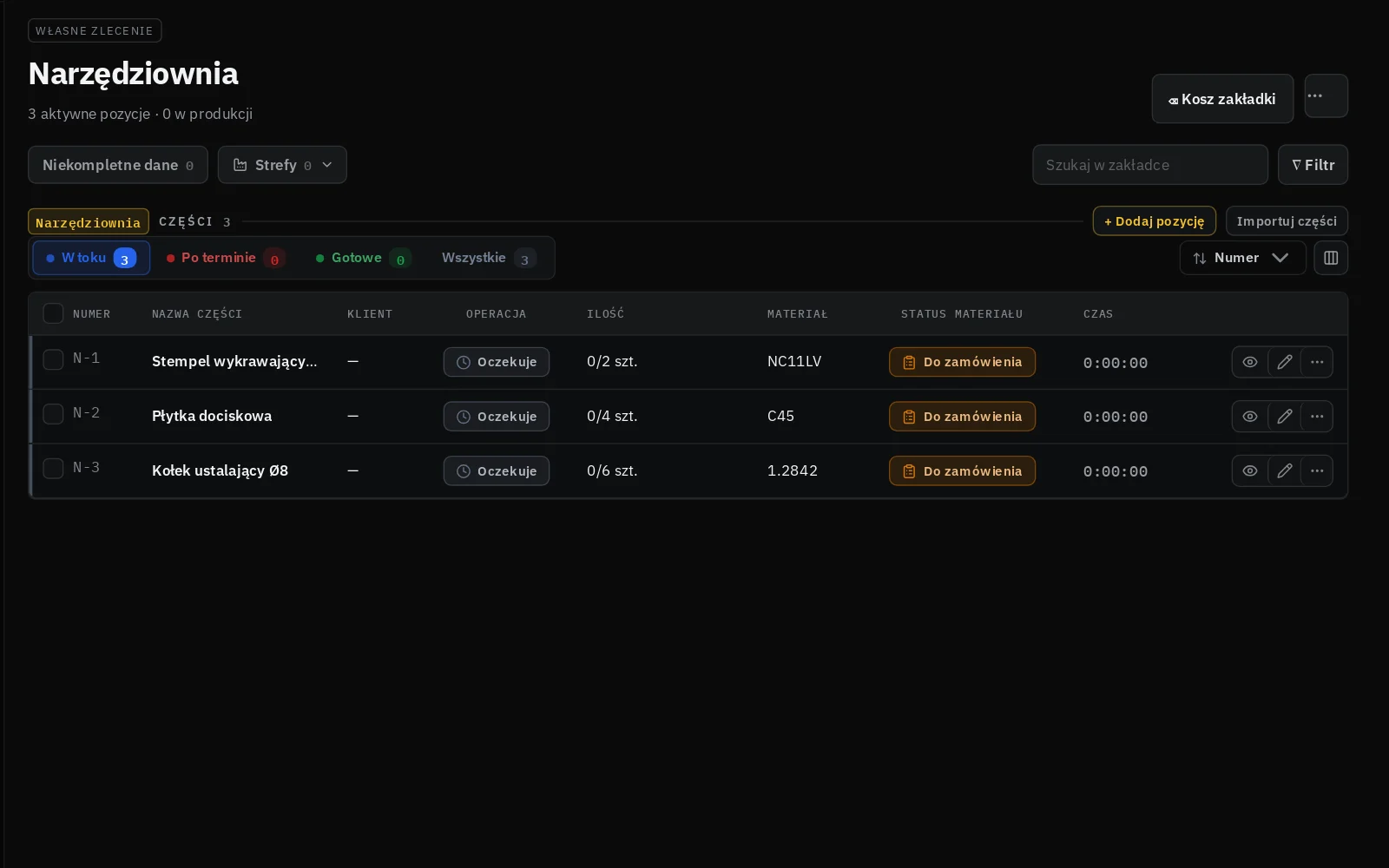
Nazwa, klient, termin i osoba odpowiedzialna. Klienta wybiera się z listy podpowiedzi, termin jednym przyciskiem +7, +15 albo +30 dni. Numer zlecenia panel nadaje sam.


Usunięte zlecenie nie znika od razu. Trafia do Kosza zleceń i można je przywrócić przez 30 dni.
Zakładki W toku, Po terminie i Gotowe liczą się same. Ctrl+klik zaznacza kilka zleceń, Shift+klik zakres.
Przycisk + Dodaj pozycję pyta tylko o jedno: robimy to sami czy bierzemy z magazynu. Części idą na maszyny, pozycje z magazynu od razu dostają rezerwację. Gdy na półce jest za mało, panel sam pokaże Brak.

Własna część idzie przez strefy i maszyny. Część neutralna to rzecz zamawiana u kooperanta. Z magazynu to towar z półki, który tylko się wydaje.
Pozycje z magazynu liczą się do postępu zlecenia dopiero wtedy, gdy zostaną wydane.
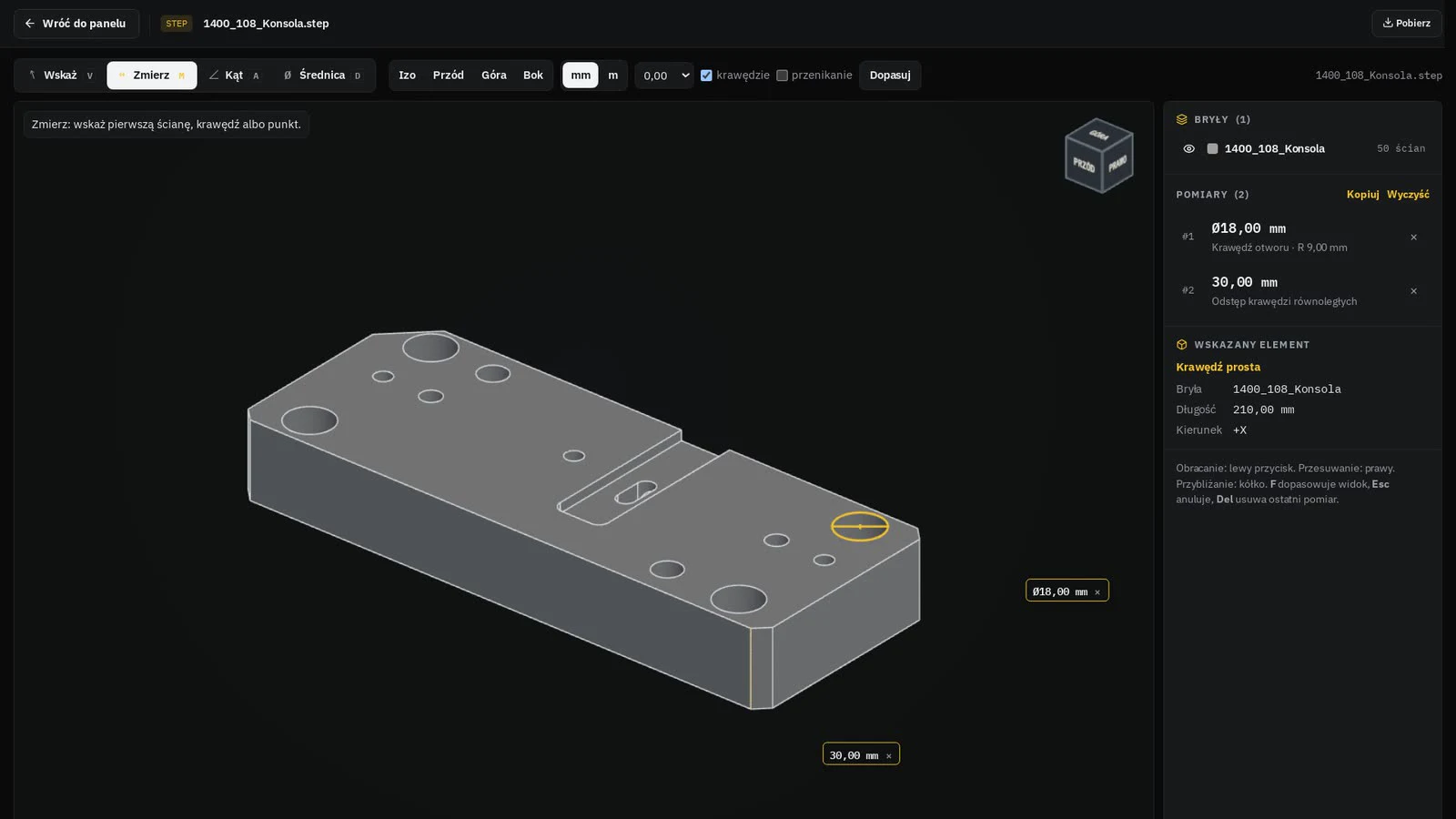
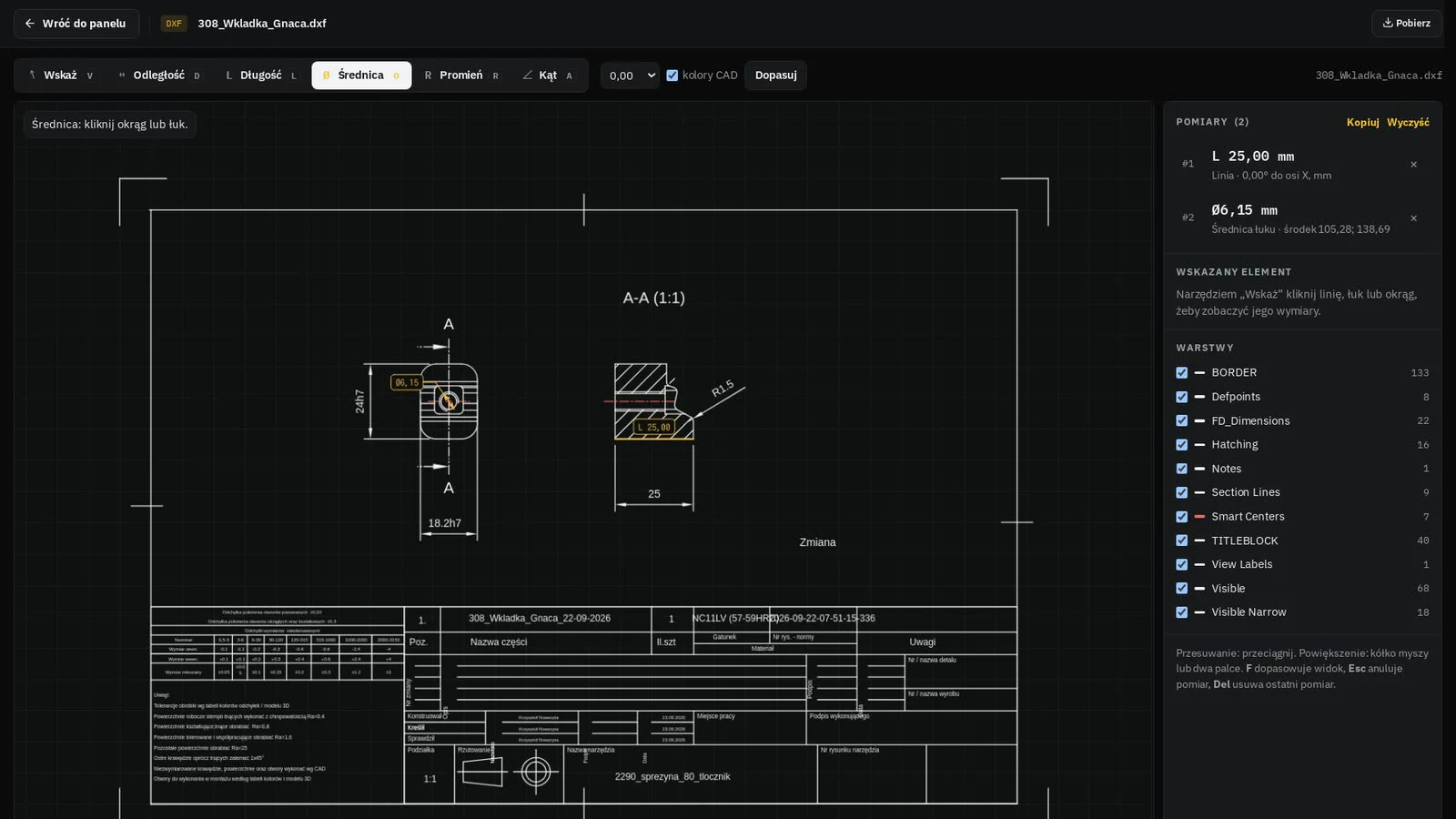
Do części dołącza się model STEP albo rysunek DXF. Panel otwiera je w przeglądarce: model 3D można obracać i mierzyć, na rysunku widać wymiary. Operator nie potrzebuje licencji CAD ani wydruku.


Pomiar w podglądzie 3D działa na prawdziwej geometrii z pliku STEP, więc operator sprawdzi wymiar bez dzwonienia do biura.
Rysunki wrzuca się przeciągnięciem do okna części. Każda firma ma własny, oddzielny magazyn plików.
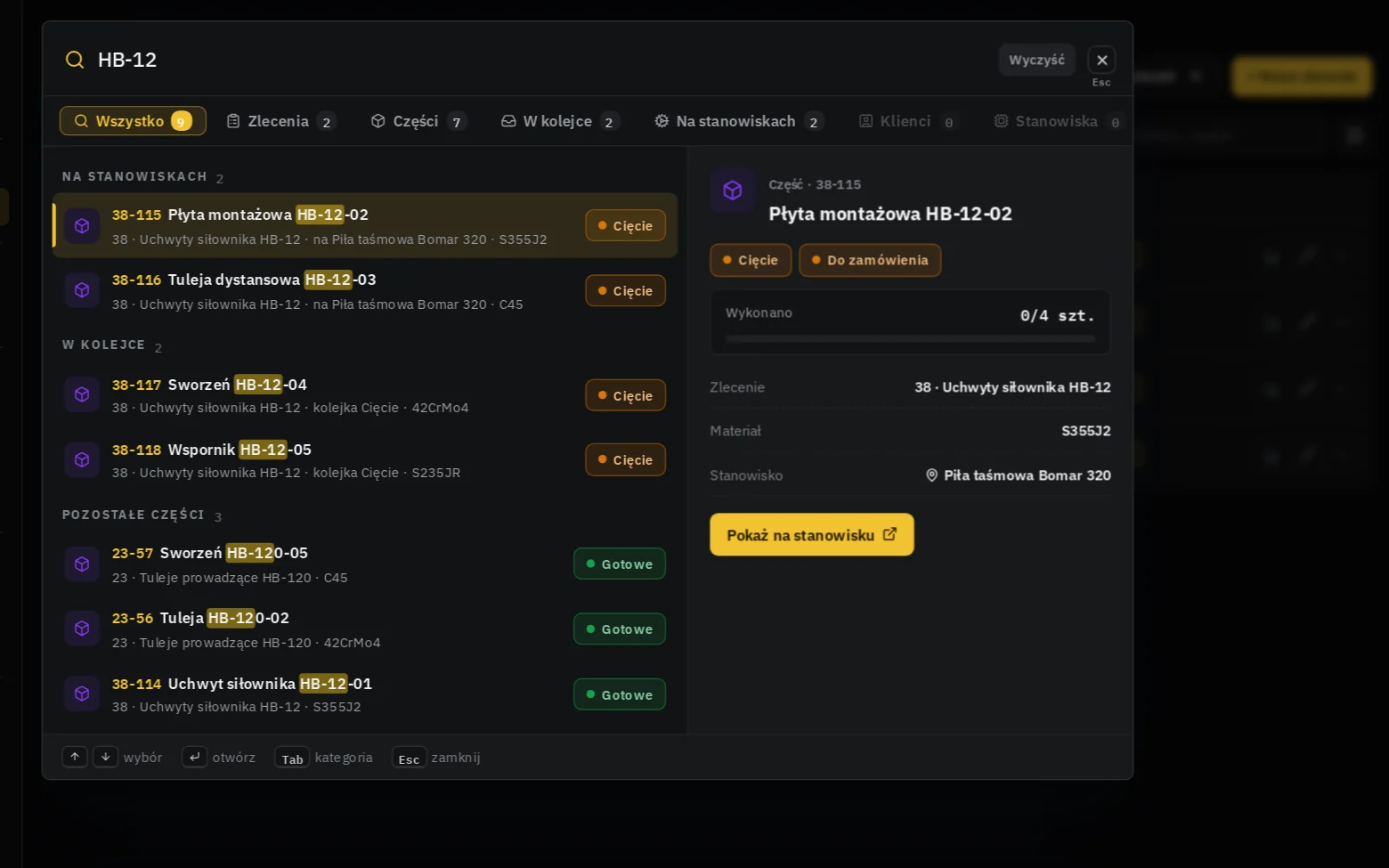
Okno Z magazynu szuka po nazwie, indeksie i lokalizacji. Zaznacza się kilka pozycji naraz, każdej wpisuje ilość. Jeśli ilość przekracza stan, panel uprzedza i i tak dodaje pozycję ze statusem Brak, żeby zaopatrzenie wiedziało, co domówić.

Każdy indeks magazynowy ma kod kreskowy Code128 i etykietę do druku 62×40 mm.
Indeks ma swoje minimum. Gdy stan spadnie poniżej, Magazyn pokazuje to na liście bez osobnego raportu.
Grafik zmian dla całego zespołu: zmiany, urlopy i wolne w jednej siatce. Zaznacza się kilka dni i ludzi naraz, a szybki pasek wpisuje zmianę jednym kliknięciem.

Ustawienie Weekendy w zaznaczeniu decyduje, czy szybkie akcje omijają soboty i niedziele.
Operator składa wniosek o urlop w panelu, kierownik go akceptuje, a grafik od razu to pokazuje.
W trybie Statusy kierownik przydziela części do maszyn i ustawia statusy pracy. W trybie Procesy część ma z góry zapisaną trasę etapów, a operator skanuje kod z karty i część sama przechodzi do następnej strefy. Przesuń suwak.

| Tryb Statusy | Tryb Procesy | |
|---|---|---|
| Kto prowadzi część | Kierownik przeciąga część na maszynę i zmienia statusy. | Trasa etapów zapisana w części. Kod etapu prowadzi ją dalej. |
| Start pracy | Operator klika status W realizacji. | Operator skanuje kod z karty technologicznej. |
| Przejście dalej | Ręcznie, do wybranej strefy. | Samo, do strefy następnego etapu. |
| Papier | Niepotrzebny. | Karta A4 z kodem dla każdego etapu. |
| Dla kogo | Narzędziownia, prototypy, krótkie serie. | Powtarzalne serie z ustaloną technologią. |

Tryb wybiera się w Konfiguracji jako pierwszy krok. Panel od razu pokazuje, co w danym trybie jest wygaszone.
Strefy, stanowiska i statusy konfiguruje się tak samo w obu trybach. Zmienia się tylko to, kto przenosi część dalej.
Karta zbiera dane części, rysunek i tabelę etapów. Przy każdym etapie jest osobny kod kreskowy. Układ karty zmienia się w edytorze przeciąganiem bloków, łącznie z polami dodanymi przez firmę.


Powtarzalne trasy zapisuje się jako profil, np. Część frezowana: Cięcie → Frezowanie CNC → Kontrola. W formularzu części wybiera się go jednym kliknięciem.
Kod etapu jest unikalny dla części, więc skaner w strefie od razu wie, która część i który etap.
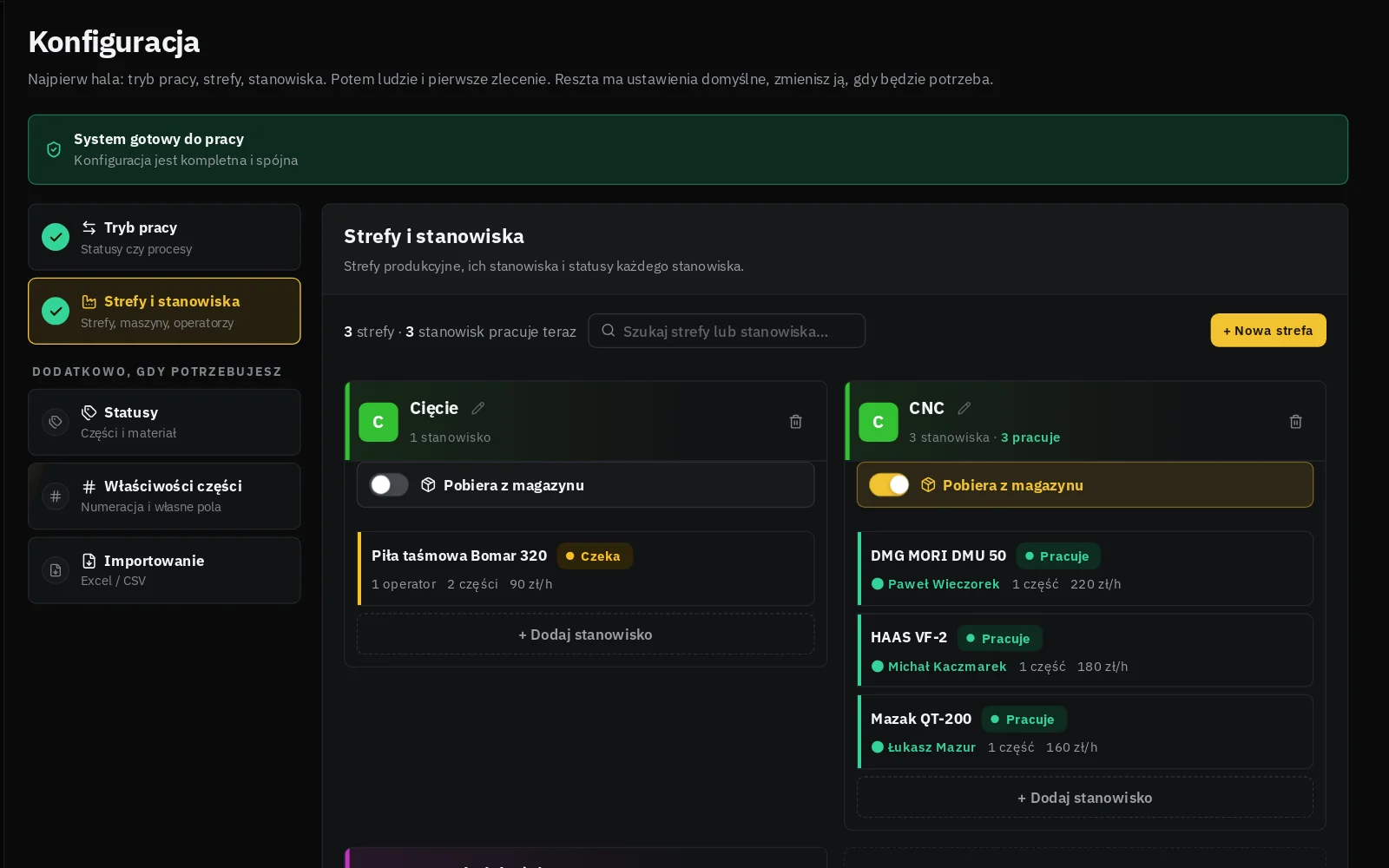
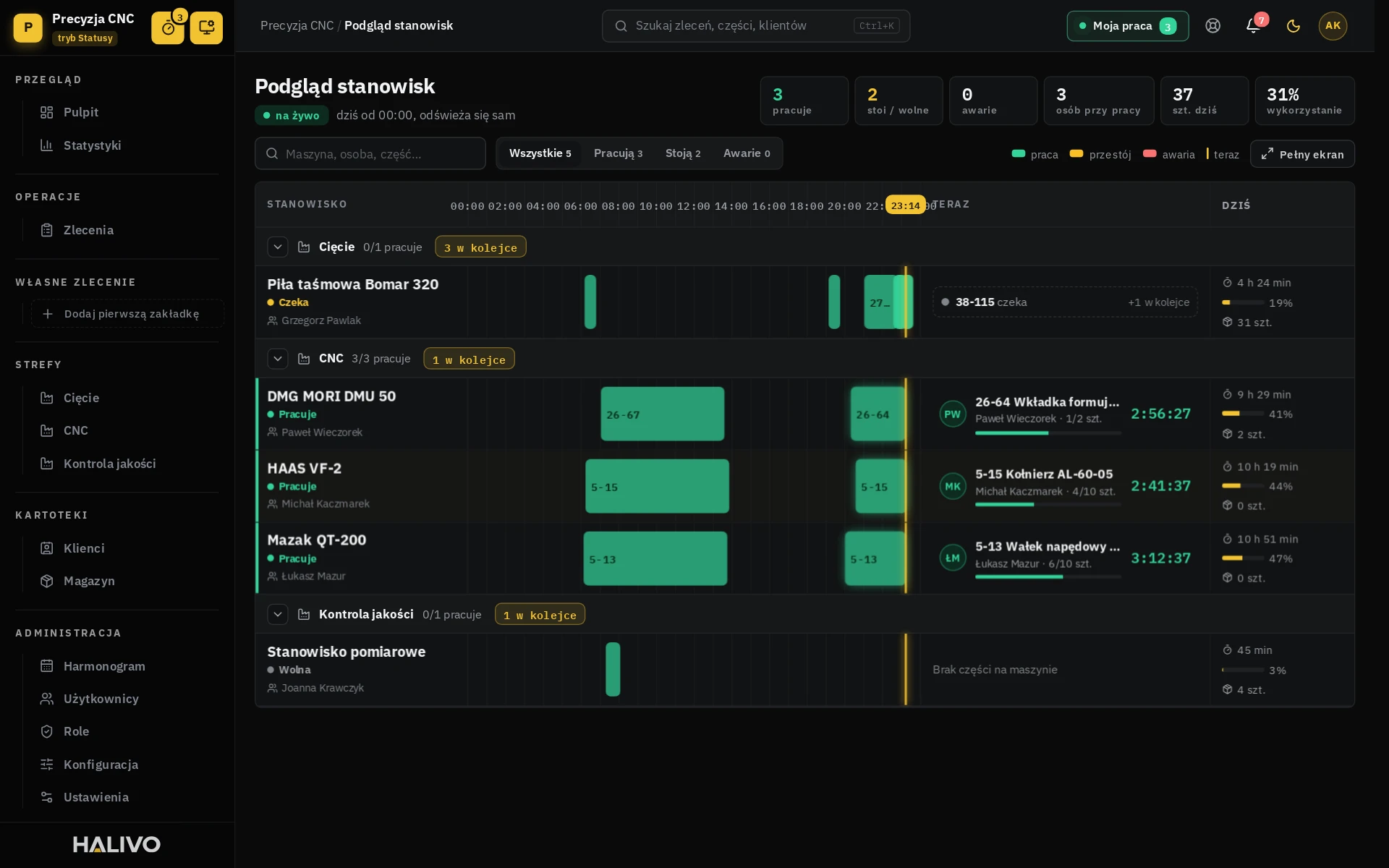
Strefa pokazuje kolejkę części, które czekają na maszynę, i każde stanowisko z jego pracą. Przydział to przeciągnięcie. Tu też kończy się przerywana odnoga: ikona Magazyn w nagłówku strefy pulsuje, dopóki ktoś nie pobierze śrub do tego zlecenia.


Po kliknięciu Pobierz przez 8 sekund biegnie pasek z przyciskiem Cofnij. Pomyłka nie zdejmuje towaru ze stanu.
Ctrl+klik i Shift+klik zaznaczają części w kolejce i na maszynie. Przeciągnięcie przenosi wszystkie zaznaczone.
Operator widzi swoją część, rysunek i licznik sztuk. Zmiana statusu uruchamia albo zatrzymuje zegar pracy. Przerwa i awaria mają własne przyciski, więc przestój ma nazwę i przyczynę, a nie dziurę w raporcie. Na końcu tej stacji oba tory znów łączą się w jeden.


Operator wpisuje dobre sztuki i braki osobno. Braki trafiają do Statystyk jako procent na każdej maszynie.
Przy maszynie operator loguje się krótkim PIN-em, a panel sam wylogowuje po 15 minutach bezczynności.
Precyzja CNC w ostatnich 30 dniach: 804 sztuki, 1% braków, maszyny wykorzystane w 40%, 2,2 h przestojów i 59 365 zł kosztu pracy maszyn. Każda liczba ma porównanie z poprzednim okresem. Niżej: gdzie tracimy czas, zagrożone terminy i mapa godzin pracy. Wszystko z tych samych kliknięć, które operator i tak robi.


Gdy ostatnia część przejdzie kontrolę, a pozycje z magazynu zostaną wydane, zlecenie zamyka się samo. Zostaje pełna historia: kto, na której maszynie, ile minut, ile sztuk i ile braków.


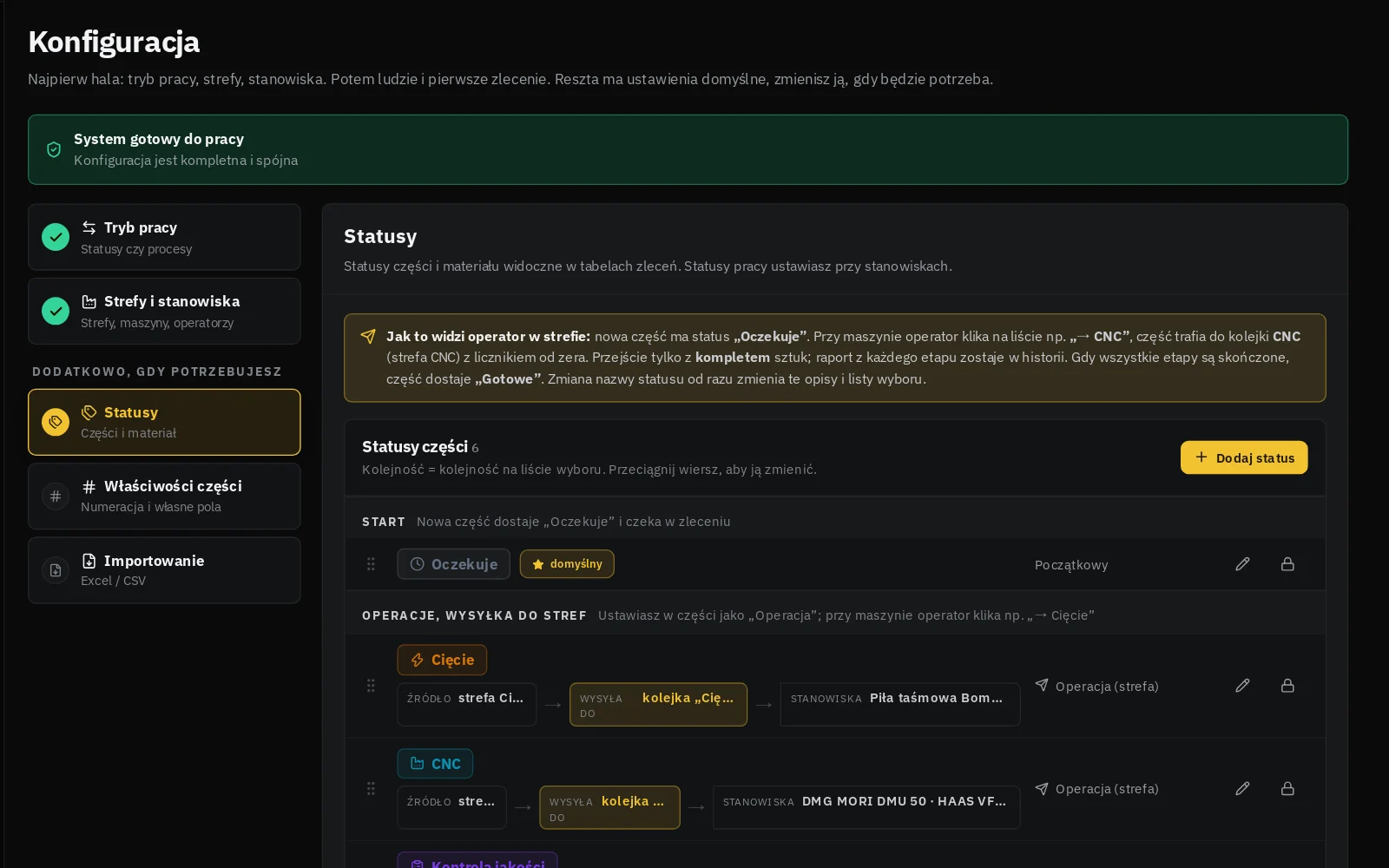
Każda firma ma inne maszyny, nazwy i zwyczaje. W HALIVO zmienia się je w Konfiguracji, bez programisty.
Cięcie, CNC, kontrola albo cokolwiek innego. Każde stanowisko ma operatorów i stawkę godzinową.
Statusy części, materiału i pracy na maszynie, z kolejnością przeciąganą myszą.
Każda tabela ma panel Kolumny: co widać, w jakiej kolejności i jakiej szerokości.
Dodatkowe pola trafiają do formularzy, tabel i na kartę technologiczną.
Uprawnienia ustawia się globalnie albo per strefa. Operator widzi tylko swoją strefę.
Pozycje bocznego menu można przemianować, żeby brzmiały jak na hali.
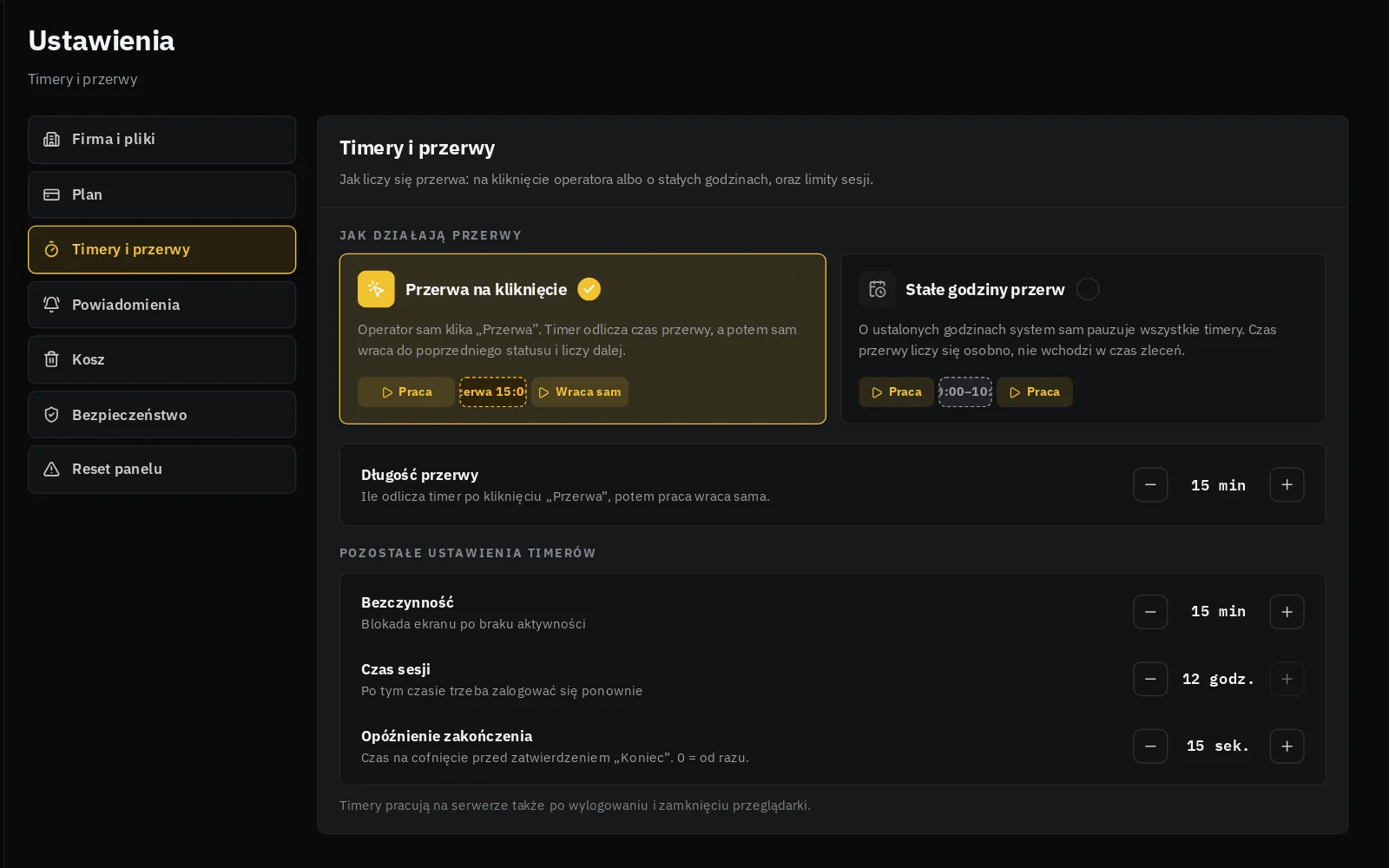
Operator klika Przerwa albo cała zmiana ma stałe okna przerw.
Prefiksy indeksów, stany minimalne i zasada rezerwacji ponad stan.


Klikaj podświetlone miejsce na zrzucie, tak jak w panelu. Każdy krok to prawdziwy ekran HALIVO.

Nie. HALIVO działa w przeglądarce, na komputerze w biurze, na tablecie przy maszynie i na telewizorze nad halą. Każda firma ma własny adres i własną, oddzieloną bazę danych.
Statusy pasują do narzędziowni, prototypów i zmiennej produkcji, gdzie kierownik sam decyduje, co gdzie idzie. Procesy pasują do powtarzalnych serii ze stałą technologią i kodami na karcie. Tryb wybiera się na starcie, bo jego późniejsza zmiana czyści wszystkie zlecenia.
Nie musi. Przy maszynie może logować się krótkim PIN-em. Administrator zakłada konta, nadaje role i może zablokować dostęp jednym kliknięciem.
Modele 3D w formacie STEP i rysunki DXF otwierają się w przeglądarce, z pomiarem i wymiarami. Pozostałe pliki dołącza się do części i pobiera.
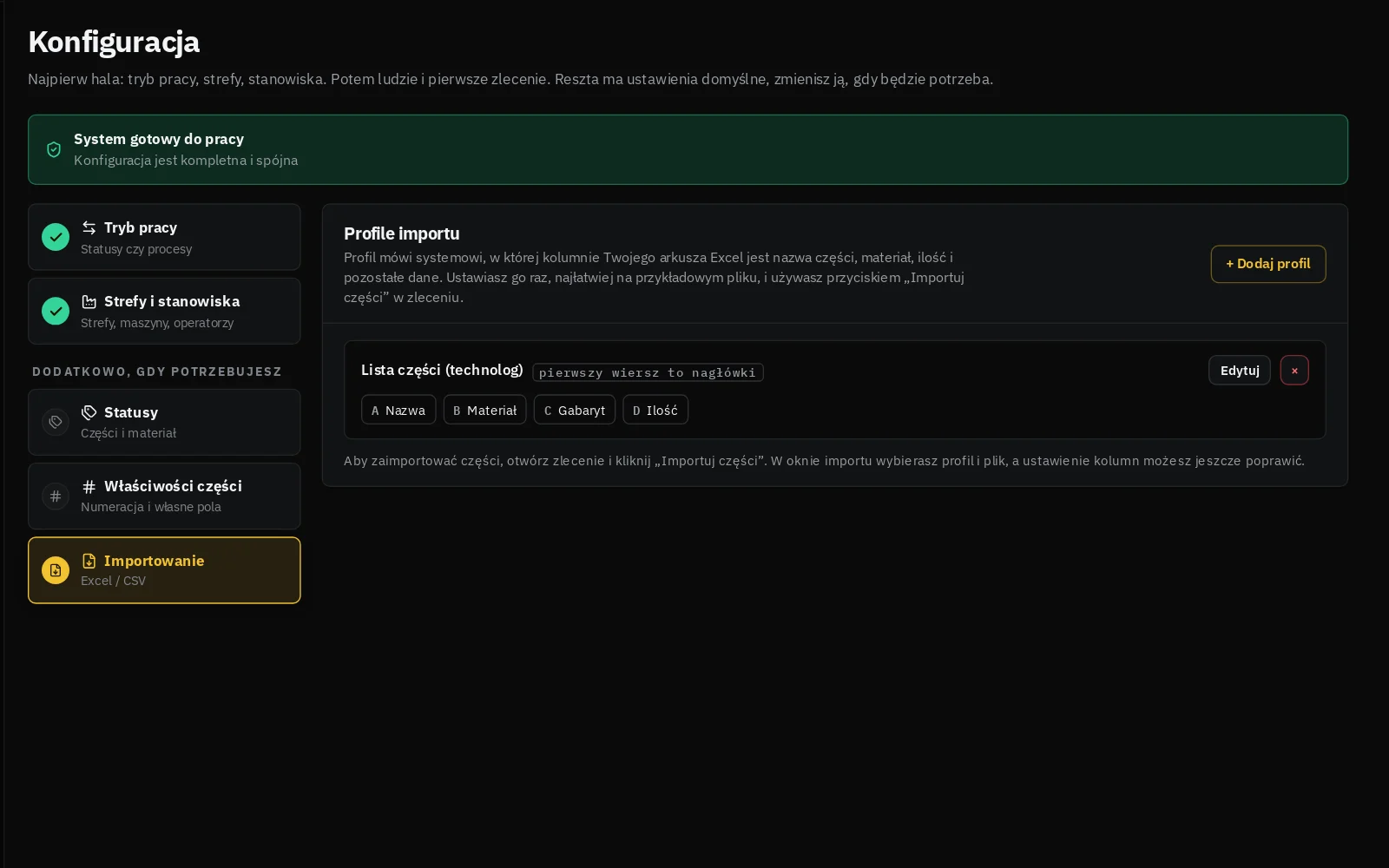
Tak. Import części korzysta z zapisanych profili importu, więc kolejny plik od tego samego klienta wczytuje się bez ponownego dopasowywania kolumn.
Każde stanowisko ma stawkę godzinową. Koszt to czas pracy maszyny razy jej stawka, liczony z prawdziwego zegara, który operator uruchamia statusem.
Większość akcji da się cofnąć: pobranie z magazynu przez 8 sekund, zakończenie pracy przed zatwierdzeniem, usunięte zlecenie z kosza przez 30 dni. Korekty czasu pracy zapisują się z podanym powodem.
Tak. Pulpit działa jak tablica na telewizor: zegar, zmiana, maszyny z bieżącą i następną częścią, alarmy o awariach i terminach. Statystyki pokazują dłuższy okres i porównanie z poprzednim.
Nie. Magazyn to moduł planu. Bez niego panel działa normalnie, a opcje magazynowe są widoczne jako zablokowane.
Konfiguracja prowadzi krok po kroku: strefy, stanowiska, ludzie, role, statusy. Ukończone kroki świecą się na zielono, więc widać, co zostało.
Pokażemy HALIVO na Waszych częściach i Waszych maszynach. Jedno zlecenie wystarczy, żeby zobaczyć różnicę.